 In het bedrijfsleven is het geven van goede presentaties belangrijk. Als je mensen feedback wil geven op hun presentaties is het vaak handig om een overzicht te hebben zodat het gemakkelijker is om op zowel de inhoud als de ook op de techniek en stijl te blijven letten. Onderaan dit artikel staat een Feedback formulier met zaken waarop je kunt letten voor feedback.
Om medewerkers te coachen op hun presentatie technieken is het belangrijk van te voren door deze lijst heen te gaan en daarna pas de presentatie te ontwikkelen. De lijst geeft je een paar handvatten met thema's waar je op kunt letten. Het is niet de bedoeling om deze lijst meteen in één keer af te werken. Veel beter is het om bijvoorbeeld eerst een paar keer te concentreren op de opening en alle andere zaken nog niet te bekijken. Als de opening na een paar presentaties goed lijkt te gaan ga je met de medewerker een stapje verder.
Om echt goed van start te gaan is het het beste eerst de presentatie samen met de medewerker droog te oefenen. Op deze manier kunnen de eerste aanwijzingen al meteen in de echte presentatie verwerkt worden én kun je als observator/manager, omdat je de inhoud dan al kent, meer op de techniek van de presentatie én de reacties van het publiek letten. Probeer ook van te voren, bij de verschillende managers die de presentatie zullen bijwonen, ondersteuning te krijgen voor het doel van je presentatie
De voorbereiding:
Powerpoint/KeyNote
Als je PowerPoint gebruik zorg er dan voor dat je per slide/dia maar een paar regels/woorden hebt staan en dat de tekst groot is. Minimaal 32 pixels en eigenlijk niet meer dan 5 regels met elk maximaal 7 woorden. Probeer als het even kan helemaal geen woorden te gebruiken maar beelden. Dat is niet gemakkelijk maar vaak wel het indrukwekkendst.
Animaties
Probeer geen (of zo min mogelijk) gebruik te maken van geluiden en animaties zoals aanvliegende of stuiterende woorden. Een door mij wél vaak gebruikte overgang/transitie is het oplossen/desolve. Hierdoor worden woorden of diagrammen rustig zichtbaar op de plaats zelf.
Probeer geen (of zo min mogelijk) gebruik te maken van geluiden en animaties zoals aanvliegende of stuiterende woorden. Een door mij wél vaak gebruikte overgang/transitie is het oplossen/desolve. Hierdoor worden woorden of diagrammen rustig zichtbaar op de plaats zelf.
Kernwoorden
Schrijf geen grote lappen tekst. Verhalen en metaforen vertellen aan de hand van een paar kernwoorden op de dia's is juist jouw taak. Met grote lappen tekst is de kans groot dat je publiek het verhaal al gelezen heeft voordat jij, met je rug naar het publiek gedraaid, het zelf hebt staan voorlezen. Niet doen!
Schrijf geen grote lappen tekst. Verhalen en metaforen vertellen aan de hand van een paar kernwoorden op de dia's is juist jouw taak. Met grote lappen tekst is de kans groot dat je publiek het verhaal al gelezen heeft voordat jij, met je rug naar het publiek gedraaid, het zelf hebt staan voorlezen. Niet doen!
Diagrammen
Als je diagrammen of grafieken laat zien, zoek dan het beste diagram bij die gegevens. Om een marktpercentage te laten zien gebruik je een taartpunt diagram en voor de presentatie van de ontwikkeling van de kwartaalcijfers over de afgelopen twee jaar gebruik je een vertikaal balkendiagram. Bij zo'n vertikaal balkendiagram ga je er vanzelf al vanuit dat de balkenclusters op de tijdas staan en je links het eerste kwartaal ziet en rechts het meest recente.
Als je diagrammen of grafieken laat zien, zoek dan het beste diagram bij die gegevens. Om een marktpercentage te laten zien gebruik je een taartpunt diagram en voor de presentatie van de ontwikkeling van de kwartaalcijfers over de afgelopen twee jaar gebruik je een vertikaal balkendiagram. Bij zo'n vertikaal balkendiagram ga je er vanzelf al vanuit dat de balkenclusters op de tijdas staan en je links het eerste kwartaal ziet en rechts het meest recente.
Gegevens
Probeer zo min mogelijk "bergen" aan cijfers en gegevens in de presentatie op te nemen. De meeste mensen willen die gegevens helemaal niet zien, hooguit de trends, en de kans bestaat dat
Probeer zo min mogelijk "bergen" aan cijfers en gegevens in de presentatie op te nemen. De meeste mensen willen die gegevens helemaal niet zien, hooguit de trends, en de kans bestaat dat
er één iemand is die over één getalletje ergens struikelt en zo je hele betoog in de war schopt.
Conclusie
Zorg er voor dat als je je publiek naar een bepaalde conclusie toe wilt leiden, dat die conclusie al in de titel van de dia staat. Dus niet "Omzetgegevens per kwartaal", dat zien we ook wel, maar b.v. "Omzetverbetering in gevaar door te lage voorraden?" o.i.d.
Flipchart
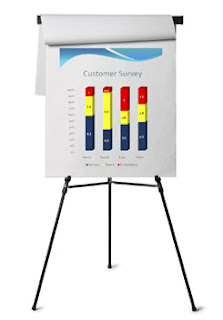
Tijdens een presentatie zijn flipcharts on-ontbeerlijk. Hierop kun je de agenda van de presentatie laten zien (de agenda in de eerste dia opnemen heeft geen zin want die dia verdwijnt). Daarnaast kun je een flipchart gebruiken om vragen of "zijwegen" te parkeren zodat je vlot terug kunt naar je presentatie. Als je een derde flipchart hebt, kun je die gebruiken om zaken te verduidelijken of iets uit te werken of te tekenen.
Zorg er voor dat als je je publiek naar een bepaalde conclusie toe wilt leiden, dat die conclusie al in de titel van de dia staat. Dus niet "Omzetgegevens per kwartaal", dat zien we ook wel, maar b.v. "Omzetverbetering in gevaar door te lage voorraden?" o.i.d.
Flipchart
Tijdens een presentatie zijn flipcharts on-ontbeerlijk. Hierop kun je de agenda van de presentatie laten zien (de agenda in de eerste dia opnemen heeft geen zin want die dia verdwijnt). Daarnaast kun je een flipchart gebruiken om vragen of "zijwegen" te parkeren zodat je vlot terug kunt naar je presentatie. Als je een derde flipchart hebt, kun je die gebruiken om zaken te verduidelijken of iets uit te werken of te tekenen.
Spiekbriefje
Je kunt met een potlood verschillende zaken die je wilt onthouden op een flipchart schrijven of diagrammen voorbereiden. In de zaal kunnen ze dat niet zien, maar jij kunt het van dichtbij wel lezen. Zo kun je tijdens de presentatie een perfecte tekening maken door gewoon de reeds aanwezige potlood lijntjes op de flipchart met een viltstift over te trekken.
Kleding
Zorg ervoor dat je beter gekleed gaat dan de andere deelnemers. Jij staat in de spotlights en nette zakelijke kleding dragen bij aan een goede ontvangst van de presentatie.
Draag geen kettingen en armbanden en zorg evoor dat je niets in je zakken hebt. Ten eerste is de kans groot dat je ermee gaat spelen of dat het rinkelt en zakelijke kleding valt niet mooi als je dingen in je zakken hebt.
Kleding
Zorg ervoor dat je beter gekleed gaat dan de andere deelnemers. Jij staat in de spotlights en nette zakelijke kleding dragen bij aan een goede ontvangst van de presentatie.
Draag geen kettingen en armbanden en zorg evoor dat je niets in je zakken hebt. Ten eerste is de kans groot dat je ermee gaat spelen of dat het rinkelt en zakelijke kleding valt niet mooi als je dingen in je zakken hebt.
Onderbrekingen
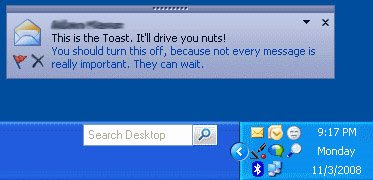
Zorg ervoor dat in ieder geval je eigen GSM uit staat. Als je PowerPoint gebruikt, zorg er dan voor dat op die PC GEEN email programma draait of, als je weet hoe dat moet, je het alert venster dat bij ieder nieuw bericht als "toast" omhoog komt, uitschakelt. Ik heb veel presentaties gezien die continue gestoord werden door binnenkomende email berichten.
De Opening:
Voorbereiding
Zorg ervoor dat in ieder geval je eigen GSM uit staat. Als je PowerPoint gebruikt, zorg er dan voor dat op die PC GEEN email programma draait of, als je weet hoe dat moet, je het alert venster dat bij ieder nieuw bericht als "toast" omhoog komt, uitschakelt. Ik heb veel presentaties gezien die continue gestoord werden door binnenkomende email berichten.
Het doel
Wat is het doel van je presentatie? Wat wil je bereiken? Ga uit van je doel en werk terug naar het begin. Kijk daarbij zorgvuldig naar wat in je presentatie wel en wat niet echt bijdraagt aan het bereiken van je doel. Hoe weet je dat je doel is bereikt? Heb je van te voren ondersteuning gezocht voor je doel?
Wie komen er
Haal voordat je begint eerst voor ogen wie er naar de presentatie komen kijken. Is het een homogene groep of is er een grote verscheidenheid. Hoe ga je om met grote verschillen in achtergrond, ervaring en kennis zonder het voor de beter geïnformeerden langdradig te maken. Wat willen de toehoorders wel en wat willen ze waarschijnlijk niet zien/horen?
Vragen
Nadat je hebt bedacht welke vragen of tegenwerpingen je kunt verwachten kun je aan het einde van je presentatie één geheel zwarte pagina plaatsten. Hierdoor lijkt het alsof de presentatie afgelopen is. Na die zwarte pagina kun je echter nog enkele dia's opnemen die ingaan op de verwachte vragen. Als je helemaal klaar bent print je de presentatie uit met b.v. 6 dia's per pagina. Hierdoor zie je de pagina nummers van elke dia. Als er een vraag komt die je hebt voorbereidt, kun je door het nummer van de dia in te toetsen en op [Enter] te drukken (b.v. 12 [Enter]), zo naar de gewenste dia (nr. 12) springen en ingaan op de gestelde vraag. als je klaar bent met die vraag kun je b.v. terug springen naar je openingsdia door 1 [Enter] in te toetsen. Vragen tijdens de presentatie die op dat moment niet echt relevant zijn kun je het beste "parkeren" op een flipchart. Later kun je terug gaan naar de flipchart en de geparkeerde vragen nog kort even aanstippen.
De Opening:
Voorbereiding
Zorg ervoor dat je alles van te voren uitgeprobeerd hebt. Het mooiste is als je alles al klaar hebt staan en er niets meer aangesloten hoeft te worden en niet van een USB stick nog snel even iets overgezet moet worden. De kans is groot dat jij net iets hebt gemaakt in b.v. office 7 met pptx en dat de andere PC nog op Office XP draait, die alleen maar ppt kan weergeven.
Begin
Begin op tijd en neem de tijd. Als je niet door de voorzitter geïntroduceerd wordt maar gewoon als eerste begint, begin dat echt op de afgesproken tijd. Als je (op tijd) begint, even kort rust houden en laten merken dat je er klaar voor bent maar niet gaan staan wachten totdat iedereen stil is. Dat duurt vaak te lang.
Begin op tijd en neem de tijd. Als je niet door de voorzitter geïntroduceerd wordt maar gewoon als eerste begint, begin dat echt op de afgesproken tijd. Als je (op tijd) begint, even kort rust houden en laten merken dat je er klaar voor bent maar niet gaan staan wachten totdat iedereen stil is. Dat duurt vaak te lang.
De openingszin
Heb je een echte sterke openingszin? Een krachtige openingszin is goud waard en zorgt meteen voor de aandacht. Wat is het doel van je betoog? Laat dat de leidraad zijn voor je openingszin.
Heb je een echte sterke openingszin? Een krachtige openingszin is goud waard en zorgt meteen voor de aandacht. Wat is het doel van je betoog? Laat dat de leidraad zijn voor je openingszin.
De presentatie
Houding
Sta in eerste instantie met beide benen iets uit elkaar stevig op de grond. Blijf echter niet stok stijf staan en loop daarna af en toe rustig heen en weer, zonder natuurlijk te ijsberen. In het filmpje rechts onderaan dit artikel laat Diane DiResta haar "Walk, Stop, Talk" principe zien.
Vuurtoren
Wees een vuurtoren. Nee, ik wil niet dat je tijdens de presentatie rood aanloopt, maar wel dat je als het zoeklicht van een vuurtoren regelmatig de ruimte af-scant en iedereen kort aankijkt. Let daarbij op je onbewuste voorkeur voor het linker of rechter gedeelte van de ruimte. Veel mensen scannen zonder het te weten slechts de helft van de ruimte af en als dat vaak gebeurt voelt een
Wees een vuurtoren. Nee, ik wil niet dat je tijdens de presentatie rood aanloopt, maar wel dat je als het zoeklicht van een vuurtoren regelmatig de ruimte af-scant en iedereen kort aankijkt. Let daarbij op je onbewuste voorkeur voor het linker of rechter gedeelte van de ruimte. Veel mensen scannen zonder het te weten slechts de helft van de ruimte af en als dat vaak gebeurt voelt een
deel van de aanwezigen geen contact. Probeer op ooghoogte te scannen. Als je over de hoofden heen scant voelen de mensen ook geen contact met jou.
Armen
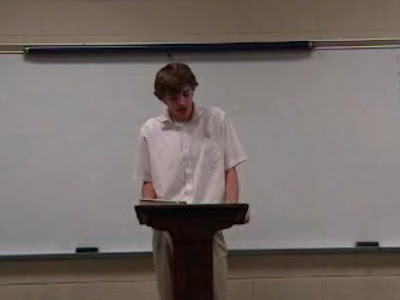
Probeer je armen en handen iets voor je en open te houden. Kijk voor een voorbeeld even naar de linker video onderin in dit artikel. Door je handen zo te gebruiken geef je een krachtig signaal af en voorkom je dat je ze in je broekzakken steekt, achter je rug houdt, ermee aan je oren of je neus gaat zitten frunniken of één hand voor je mond houdt. Wees niet bang om ruime en grote gebaren te maken tijdens de presentatie. Als iemand een vraag stelt draai je naar die persoon toe, zet een stap naar voren en "vang" de vraag met je handen op zoals je een strandbal zou vangen ter hoogte van je middel. Hierbij zijn je handpalmen naar de zaal gericht en staan je vingers schuin naar beneden. Nooit met je hand omhoog want dan maak je onbewust een soort "Stop" signaal.
Stem
Let op je stem. Laat je stem klinken en gebruik intonatie. Pas op voor het langzaam afvallen van je stem volume. In een zin "Hard fluisteren", als een soort geheimpje dat je verteld, kan heel heel effectief zijn en de aandacht terug brengen maar gebruik het dan hooguit één keer. Wees niet bang voor pauzes. Een pauze duurt voor je eigen gevoel vaak veel langer dan voor de toehoorder, die nog bezig is na te denken over wat er gezegd werd.
Smile
Moet ik daar nog iets aan toe voegen?
De afsluiting
Eindig met je conclusie en bedank je publiek voor hun aanwezigheid.
Feedback formulier
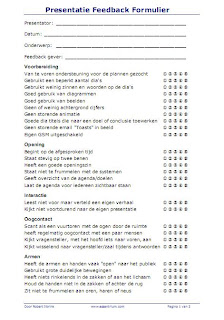
Met dit Presentatie Feedback Formulier kun je meerdere feedback punten beoordelen. Bij ieder onderdeel kun je een cijfer van 1 tot 5 aanvinken. Aan het einde staan wat vragen over hoe je het de volgende keer nog beter kunt doen
Mocht je zelf nog thema's hebben die we in dit feedback formulier op kunnen nemen laat het me weten via het contact formulier of als commentaar, door op het goudkleurige "comments" linkje hieronder te klikken.
PowerPoint met twee verschillende schermen
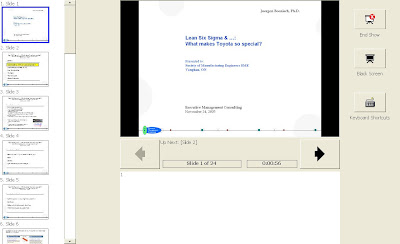
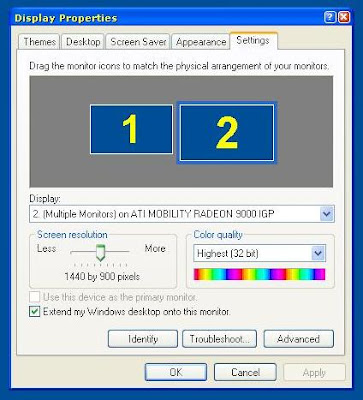
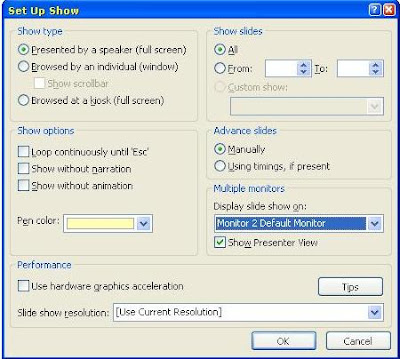
Mocht je PowerPoint zo willen instellen dat je via de beamer de presentatie laat zien maar dat je op je laptop een overzicht hebt van alle dia's die er zijn en de notities die bij iedere dia horen, kijk dan even naar dit artikel over PowerPoint presentaties met overzicht dat ik ongeveer een jaar geleden schreef,
Veel succes bij je volgende presentatie!






 Posts
Posts


