Posts tonen met het label Software. Alle posts tonen

vrijdag 23 oktober 2009

Geografie leren op de Basisschool


De wijze waarop kinderen leren op de basisschool is nog steeds voor een groot deel het zelfde als 40 jaar geleden. Mijn zoon kreeg vorig jaar A3 fotokopieën mee van provincies van Nederland om de belangrijkste steden te leren. Dit jaar werken ze aan Europa, en weer krijgen ze die A3'tjes mee. Nu zijn er op het internet leuke spelletjes om je geografie te leren maar die worden niet gebruikt. Die spelletjes zijn vaak in het Engels waardoor het voor sommige kinderen lastig is, zeker als het om het leren herkennen en schrijven van landen en hoofdsteden gaat. Een ander probleem is dat die spelletjes soms meer landen behandelen dan wat ze op dat moment geacht worden te leren.

Waarom blijft het onderwijs in Nederland zo lang vast houden aan leer methodes uit de vorige eeuw? Ik zou graag zien dat het ministerie van Onderwijs, Cultuur en Wetenschappen wat meer aandacht zou geven aan alternatieven voor deze verouderde methodes van onderwijs. Een klein groepje van enthousiastelingen zou volgens mij een serie van b.v. flash gebaseerde programmaatjes in elkaar kunnen zetten waarmee kinderen op school of thuis op een interactieve wijze kunnen leren.

Ik denk hierbij aan vakken als geschiedenis, taal (b.v. zinsontleding), rekenen, aardrijkskunde enz.

Voor het vak van aardrijkskunde (of geografie) zijn er al voorbeelden (zie beneden) die verder uitgewerkt kunnen worden. Het leukste programma voor geografie geeft je eerst een lege kaart van Europa en de kinderen krijgen dan in willekeurige volgorde de omtrekken van verschillende landen te zien (met de naam van het land erbij) die ze op de juiste plaats moeten schuiven. Een uitbreiding hierop zou kunnen zijn dat ze in de tweede fase alleen de naam van een land krijgen en uit alle beschikbare contouren het juiste land bij de naam moeten zoeken voordat ze het land op de juiste plaast kunnen schuiven. In de volgende fase kunnen ze dan de (hoofd)steden leren plaatsen als ze de landen al goed op de lege kaart kunnen plaatsen.

Om het interessant te houden kun je b.v. een score bij houden zodat je jouw prestaties kunt vergelijken met andere kinderen uit je klas. Die score kan b.v. meten hoe veel kilometer jouw plaatsingen op de kaart naast de werkelijke plaats op de kaart ligt. Ook kun je af en toe een foto van een land of een plaats laten zien en er iets bijzonders over vertellen waardoor het onderwerp iets meer gaat leven.

Uiteindelijk kan je dit waarschijnlijk zelfs gebruiken om de kinderen te testen waardoor al die klassikale en daardoor gelijktijdige, tests overbodig worden en het gemakkelijker wordt om het leer programma echt aan te passen aan de individuele behoeften m.b.t. mate van oefening en leertempo (wanneer een kind rijp is voor die taak).

Een tijdje geleden schreef ik ook over een leuk spel waarbij je de directeur bent van een luchtvaartmaatschappij. Je bouwt je imperium uit door steeds meer vliegvelden aan te doen. Onze zoon had binnen no-time de kaart van Amerika in zijn hoofd want hij had dat nodig om het spelletje te spelen.

Goed, zolang het OCW nog bezig is met het verbeteren van de leermethodes uit 1950 zullen we het moeten doen met de volgende (gratis) Engelse/Nederlandse versies:
Vooral de laatste site is interessant omdat je daar zelf een topo toets in elkaar kunt zetten.

Bij sommige sites kun je (al is dat soms niet eenvoudig) de flash bestanden downloaden zodat je ze lokaal kunt installeren en je geen internet nodig hebt. Omdat dit allemaal web gebaseerd is kun je het op elk besturingssysteem laten lopen (Windows, MAC OS, Linux)

donderdag 22 oktober 2009

Mini 360 graden feedback


Vorige week tegen een leuk nieuw concept (Rypple) aangelopen waarbij je zelf het hele jaar door een soort 360 graden feedback systeem kan gebruiken. Bij het oorspronkelijke (meestal door P&O/HR geïnitieerde) 360 graden feedback systeem krijgen je medewerkers, collegae en manager(s) een standaard set van vragen waarop ze je anoniem feedback geven. De multiple choice antwoorden worden daarna gecombineerd en statistisch geduid en de commentaren worden verzameld. In een of meerdere workshops ga je dan met die antwoorden aan de slag. Dit is heel zinvol omdat je anoniem beoordeeld wordt op je gedrag en op jouw resultaten.

Mogelijkheden tot verbetering van standaard 360 systeem
Eerder schreef ik al dat 360 graden feedback systemen naar mijn mening niet altijd die vragen stellen die nodig zijn om de organisatie zelf verder te helpen. Als een organisatie te weinig gefocussed is of te weinig innoverend bezig is zijn er (vaak) geen 360 graden vragen die managers dáár specifiek op aanspreken. Mijn pleidooi is dan ook om vóór de 360 graden oefeningen te onderzoeken wat de blinde vlekken van de organisatie zijn en een deel van de vragen op deze thema's te richten.

Maar goed terug naar dit nieuwe concept. Het heet Rypple. In Rypple kan iedereen een account aanmaken, zonder tussenkomst van een P&O/HR afdeling. Je kunt daarna anderen uit je omgeving vragen om commentaar te geven, zonder dat zij zelf een account hoeven te hebben. De antwoorden en feedback van de mensen uit je omgeving zijn anoniem. Het leuke is dat je zo het hele jaar door anoniem feedback kunnen verzamelen over je eigen functioneren.

Je eigen blinde vlekken ontdekken
De vraag is natuurlijk hoe je zelf feedback kunt vragen over thema's die in je eigen blinde vlek zitten.....tenzij je de vraag zo open stelt als "welke blinde vlekken zien jullie bij mij?"

Ik weet ook nog niet hoe het systeem werkt als je een anonieme vraag stelt aan slechts één collega. Want als die antwoord geeft is het duidelijk dat het alléén van deze ene collega kan zijn.

FeedForward i.p.v. FeedBack:
Probeer bij de vragen die je stelt zoveel mogelijk te werken met hoe je zaken in de toekomst anders kan doen. Het is vaak minder zinvol om feedback te krijgen op zaken die je al gedaan hebt want daar kun je nu niets meer aan veranderen. Probeer daarom je vragen in de toekomst te formuleren. B.v.: "Ik wil werken aan mijn manier van managen. Waar zou ik aan kunnen werken om dit te verbeteren en wat zou ik beter achterwege kunnen laten?"

Zelf een FeedBack/FeedForward formulier maken zonder Rypple:
Je kunt dit ook in eigen hand houden en heel gemakkelijk zelf een anoniem feedback formulier maken. Voor de instructies verwijs ik je naar het artikel in mijn technologie blog.

woensdag 18 maart 2009

Laagdrempelig samenwerken met Etherpad


Laagdrempelig op afstand samenwerken aan een tekst.

Samenwerken
Etherpad is een website waar je met meerdere mensen tegelijkertijd aan een tekst kunt werken zonder ingewikkelde programma's te hoeven te installeren. Het is basic in de zin dat het alleen om de tekst gaat, niet over de opmaak of over eventuele plaatjes.

Simpel
Je hoeft er niets voor te installeren en het draait op verschillende browsers (IE, FireFox, Chrome, etc.). Als gebruiker ga je naar de site van Etherpad. Daar kun je een document starten. Je krijgt dan een URL voor jouw document deze URL geef je dan via email, ICQ, IM, Skype, etc. door aan de anderen. Iedereen die mee doet opent de URL en kan meteen zien wat de anderen schrijven.

Niet beveiligd
De URL blijft actief en het document blijft erop staan ook als je de website verlaat. Je kunt dus dagen later terug gaan naar jouw URL en de tekst weer ophalen. De tekst die je geschreven hebt kan dus potentieel door iedereen (die jouw URL weet te vinden) gelezen worden. De kans erop is niet groot maar als je iets schrijft waarvan je liever hebt dat het later door iemand gevonden wordt, kun je het beste de eind tekst uit je browser naar je lokale tekstverwerker kopieëren én daarna de tekst op de website wissen. Als iemand jouw (geheime) URL vindt staat er geen tekst meer op die URL.

Teleconferentie
Naast het samen opmaken van een tekst kun je het ook gebruiken om een teleconferentie te ondersteunen door de thema's en de opmerkingen c.q. besluiten al tijdens de teleconferentie op te schrijven zodat ze voor alle deelnemers meteen zichtbaar zijn.

Update: december 2009, Etherpad is door Google overgenomen.
Google heeft zelf geprobeerd de functionaliteit van Etherpad in Google wave the brengen. Dat is maar ten dele gelukt. De gebruikers van Google wave hadden aangegeven dat ze Etherpad veel beter vonden werken dan Google wave. Daarom heeft Google (het veel betere) Etherpad over genomen. Een paar dagen na de overname door Google was Etherpad uit de lucht omdat Google deze techniek nu zelf wil gebruiken in Google Wave. Google heeft Etherpad, na protesten van gebruikers, weer in de lucht gezet. De website van Etherpad blijft voorlopig draaien totdat de open source versie in de lucht is.
M.a.w. Je kunt Etherpad gewoon blijven gebruiken en later komt er een open source versie van Etherpad. Als je dan niet al bent overgestapt naar Google Wave, want Etherpad gebruikers krijgen een uitnodiging om Wave uit te proberen.

maandag 2 februari 2009

Microsoft Producer


Synchroniseer video presentatie met de PowerPoint dia's als streaming video op IE.

Ik heb dit al een tijdje niet meer gedaan, maar een paar jaar terug maakten wij bijna iedere week een video opname van een presentatie binnen de onderneming. Dit waren vaak heel leerzame presentaties waar jammer genoeg niet iedereen bij kon zijn.


Om de kennis te behouden combineerden wij de video en powerpoint dia's en maakten die via MS Producer op het intranet aan alle medewerkers beschikbaar.


Het mooiste werkte het als de presentator tijdens de voordracht de presentatie tijd opnemer had lopen (en niet vergat deze tijdgegevens aan het einde van de presentatie op te slaan). Dan kon je namelijk in één simpele handeling de video en dia's bij elkaar voegen. In andere gevallen moesten wij de dia wisselingen handmatig synchroniseren met de video en dat kost even wat tijd.

Hoe doe je dat?
Gebruik Office 2003 en download "Microsoft Producer 2003" via de Microsoft website. Dit is een add-on voor powerpoint. Je kunt nu zelf de layout van de html pagina's samenstellen ( en als je een beetje HTML kennis hebt verander je het Microsoft logotje meteen door je eigen bedrijfslogo). Nu kun je de video en dia's samenvoegen. Daarna gaat producer de video verwerken (dat kan wel even duren) om vervolgens met een directory te komen waarin alles staat wat je op je webserver moet zetten. Even over FTP'en en klaar is Robert.

Hoeveel kost dat?
Niets!, gewoon downloaden en aan je bestaande powerpoint 2003 toevoegen.

Meer weten?

Voorbeeld zien?
Hier is een voorbeeld, het geeft een idee hoe het eruit kan zien. Door op de links naar de slides onder het video beeld te klikken kun je naar specifieke delen van de presentatie springen.

Oh ja, dat was ik nog vergeten te zeggen.... Het is een Microsoft product en het werkt ALLEEN met Internet Explorer! Maar bij veel bedrijven is IE de standaard browser.

In Windows 7 stond mijn IE8 verkenner ingesteld met "Script Debugging" aan (het vinkje staat dan uit). Hierdoor liep IE8 vast. Nadat ik het "Script Debugging" uit gezet had liep alles weer zoals het hoort. Toch vreemd dat een
recent Microsoft product (ik gebruikte Producer voor 2007) code genereerd waardoor de eigen verkenner crashed.

Spaart u zegeltjes meneer?


De supermarkt weet wél wie ik ben maar niet wat ik wil.

Er zijn zo van die kleine zaken die het leven gemakkelijker kunnen maken. Denk maar eens aan je supermarkt. Iedere keer als ik er kom vragen ze of ik zegeltjes wil. Waarom weten ze dat nog steeds niet en blijven ze er naar vragen? Mijn mobieeltje laat in een grote straal weten dat ik er aan kom en in mijn jas en schoenen zitten waarschijnlijk al RFID chips die mij na het eerste bezoek ook kunnen identificeren. OK, dit zijn nog relatief nieuwe technieken en ik heb geen expliciete toestemming gegeven om deze identificatie vormen te gebruiken, dus op het gebied van de privacy moet je dan als bedrijf heel voorzichtig zijn. Maar ze hebben mijn bonuskaart al gescand en ik heb de betaling al voorbereid met m'n bankpasje en pincode, dus ze kunnen weten wie ik ben, en toch vragen ze iedere keer weer of ik zegels wil. En iedere keer is het antwoord weer NEE! Echt, een paar keer vragen is niet erg, maar iedere keer weer, daar word ik niet vrolijk van.

Nu al bestaan er voldoende technieken om mij bij binnenkomst al te herkennen en zou je allerlei verschillende aanbiedingen speciaal op mijn bestedingspatroon kunnen toesnijden, maar dat duurt nog wel een poosje. Eerst die zegeltjes maar oplossen.

zondag 1 februari 2009

Slechte software en lastige klanten


Waarom ik bepaalde parkeergarages het liefste vermijd.

Het was al donker toen ik alweer meer dan een jaar geleden de ingang van het parkeerterrein opreed. Ik duwde mijn bankpasje in de automaat en na een paar seconden kwam deze er weer uit samen met een "welkom" berichtje op het display. Ik wachtte tot de slagboom open ging maar dat gebeurde niet. Dan nog maar een keer proberen, maar deze keer werd het bankpasje gelukkig niet meer geaccepteerd omdat het juist ervoor geregistreerd was (de timer liep al op dit pasje). Dan maar op de "Help" knop gedrukt en gewacht, en gewacht, en gewacht, en weer gedrukt en gewacht, en gewacht, maar geen meneer of mevrouw die je via het luidsprekertje te woord staat.

Terug gereden om de detectielus in de grond "vrij" te maken. Daarna weer naar voren gereden en opnieuw geprobeerd (er was helaas maar één ingangspoortje). Mijn eerste bankpasje kon gelukkig nog steeds niet gebruikt worden, maar weer geen alarm bellen dat iemand voor de derde keer een pasje gebruikt, dus een ander pasje gepakt. Ook nu lijkt het weer goed te gaan, het nieuwe pasje word geregistreerd en ik krijg weer een "welkom" berichtje op het display. Maar ook nu gaat de slagboom niet open. Weer op de "Help" knop gedrukt en gewacht. Weer geen contact met de helpdesk zodat ik niet anders kon dan terug rijden en mijn auto ergens anders parkeren.

De volgende dag contact opgenomen met de helpdesk waar ik tegen 75 cent per minuut kon gaan uitleggen dat hun systeem niet goed werkt en wat ze daaraan zouden kunnen doen. Na een paar weken blijkt natuurlijk dat toch het maximale parkeertarief is afgeschreven van mijn rekeningen. Dus weer gebeld en later per email nog een keer bevestigd. Het ten onrechte afgeschreven bedrag wordt uiteindelijk terug gestort.

Hoe kon dit gebeuren en wat heeft dit met software te maken?

Bij ingangspoortjes zijn meestal 2 (en soms zelfs 3) detectielussen in de weg ingebouwd. Deze lussen geven aan waar zich een voertuig bevindt. De software van de parkeerbeheerder had eigenlijk meteen al alarm moeten slaan toen nadat de registratietransactie had plaats gevonden de tweede detectielus geen signaal kreeg en dat de eerste detectielus nog steeds een voertuig registreerde. Met andere woorden mijn auto was blijkbaar niet naar voren gereden.

Daarna gebruikte ik het zelfde bankpasje nog een keer. Dit werd door het systeem opgemerkt en voorkomen maar het was blijkbaar weer geen reden voor een alarm! Toen verdween mijn auto van detectielus 1, niet omdat ik naar voren reed over detectielus 2, maar naar achteren. Toch weer geen reden voor een alarm in het systeem!

Daarna weer een voertuig (toevallig dezelfde auto) op detectielus 1, weer het zelfde bankpasje en daarna een ander bankkaartje weer van de zelfde eigenaar (zelfde voornaam en achternaam), weer geen redenen voor alarm, maar er zijn nu wel twee verschillende timers die lopen (op de bankkaart en op de creditcard). Weer volgt er geen overgang van detectielus 1 naar detectielus 2 maar wel blijkt dat detectielus 1 op een gegeven moment weer vrij komt (ik was uiteindelijk gefrustreerd naar achteren gereden en weggegaan).

De volgende dag gaan er nog steeds geen alarm bellen af in het systeem. Ik stel mij zo voor dat ik echt niet de enige ben geweest die voor deze niet werkende slagboom heeft gestaan. Het bedrijf had bij alle kaarten die wel bij binnenkomst geregistreerd waren, maar waarvan nooit een voertuig de parkeerplaats had verlaten de gemaakte kosten kunnen terugboeken met excuses voor het ongemak in de restitutie beschrijving. Maar dat was echt een stap te ver voor dit bedrijf. Ik weet niet of ze dachten "binnen is binnen", maar ik vermijd sindsdien deze parkeerservice waar mogelijk en ze hebben dus naast de restitutie ook mijn omzet gemist.

Waarom schrijf ik dit nu?
Toen dit gebeurde heb ik de situatie in een email beschreven samen met verschillende aanbevelingen. Ik schrijf dit nu omdat het bedrijf ruim de tijd heeft gehad om deze zaken aan te passen. Omdat ik het bedrijf zelf zo veel mogelijk vermijd en ik niet dagelijks met een niet werkende slagboom geconfronteerd word, kan ik niet zeggen of de software nu aangepast is. Ik heb echter zo mijn twijfels...

woensdag 14 januari 2009

PowerPoint presentaties met overzicht


De laatste jaren gebruik ik zelf niet zo vaak meer PowerPoint presentaties tijdens trainingen maar wel tijdens vergaderingen.

Veel mensen gebruiken PowerPoint op een heel eenvoudige manier. Hierdoor ziet de presentator op de
laptop precies het zelfde als de toehoorders via de beamer zien. Op
de meeste laptops kun met de [Fn] + [F5] toets combinatie het beeld naar een beamer of je eigen laptop scherm sturen. Meestal werkt die toest-combinatie [Fn]+[F5] zo dat je steeds een van de
volgende combinaties krijgt.
  1. Alléén beeld op de projector.
  2. Aléén beeld op je laptop scherm
  3. Het beeld gaat zowel naar de projector én naar je laptop scherm.
Als je doorgaat met op die [Fn]+[F5] combinatie te drukken begin je
gewoon weer van voren. Omdat het even duurt voordat de videokaart het signaal naar de juiste plaats kan sturen én omdat de beamer vaak even tijd nodig heeft om het binnenkomende signaal te analyseren en op de beste manier te presenteren dien je wel tussen elke verandering even 5 seconden te wachten. Hoe het ook is je
zou bij iedere instelling ergens beeld moeten hebben (of op de laptop of op de beamer of op beide). Als dit niet het geval is kan het zijn dat de video kabel niet goed zit of dat er tussen de video kabel en de projector nog een schakelkastje zit waarmee je b.v. een tweede PC of een VHS
recorder op de projector kunt schakelen. Vraag in dat geval even een technicus om je te helpen.

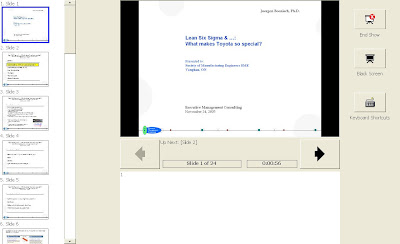
Je kunt powerpoint echter ook zo instellen dat jij, als presentator, een ander overzicht hebt, terwijl de toehoorders alleen de presentatie zien. Wat je als presentator ziet, ziet er zo uit: Je ziet van te voren welke slides er komen, kun je snel terug naar een oude slide, zie je de notities voor je zelf en heb je de meest voor de hand liggende zaken als Presentatie beëindigen,
Zwart Scherm (B) , en een lijstje met andere toetscombinaties onder een paar drukknoppen. Ook zie je een timer lopen zodat je weet hoeveel tijd je al bezig bent.


Hoe zet je dit op?

Sluit de beamer/projector aan op de laptop.
Verklein alle programma's zodat je de standaard windows achtergrond hebt.
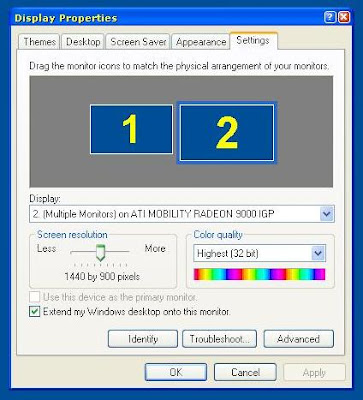
Klik met rechts op de desktop (bureaublad) en selecteer [Properties] (Eigenschappen).
Binnen dit venster klik je op de laatste tab [Settings] (Instellingen). Klik bij dit venster op het tweede blauwe scherm en selecteer dan [Extend my windows desktop onto this monitor] (Hoe dit in het Nederlands beschreven wordt weet ik niet)

De beamer zou nu een lege achtergrond moeten laten zien. Je kunt nu met je muis helemaal naar
rechts gaan en het tweede scherm bedienen of een programma starten in het eerste scherm (zorg dat het programma niet op volle g
rootte staat want dan zit het verankert en kun je het niet verslepen), nu kun je het verslepen naar het tweede scherm en het daar met een
dubbele klik op de blauwe bovenbalk naar de maximale grootte veranderen, je kunt het programma zelfs over twee schermen tegelijkertijd laten zien. P.s. de programma's onthouden waar ze op het scherm stoneden toen ze gesloten werden, dus als je een programma wilt sluiten, eerst een dubbele klik op de blauwe bovenbalk zodat het programma niet het maximum van het scherm gebruikt, dan terug slepen naar het eerste scherm, en dan dáár afsluiten. Mocht je na het loskoppelen van de projector een programma starten maar het niet zien, klik dan met rechts op het icoontje in de taakbalk en click op [Restore] (Maximaal/Normaal) todat het menutje [Move] (Beweeg/Versleep) beschikbaar komt. Click op [Move] en gebruik je linker pijltjes toets (5 seconden ingedrukt houden) om het programma (dat op het tweede scherm staat) weer terug naar het eerste scherm te brengen.

Maar goed nu terug naar PowerPoint.
Je start PowerPoint in het eerste
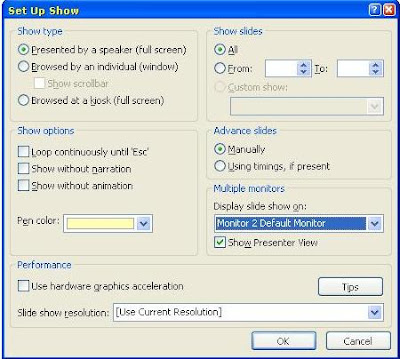
scherm en opend de presentatie. Nu ga je naar het 7e menu [Slide Show] (Presentatie?) en dan [Setup Show]. Hier stel je de volgende zaken in: Display Slideshow on Monitor 2 én selecteer Show presenter view.


Als je daarna op F5 drukt om de presentatie te starten, zie je twee verschillende schermen, een gewonepresentatie op de projector en een scherm met notities en een overzicht van de volgende en vorige pagina's op je eigen laptop scherm.


Recentelijk is er nu ook zo'n soort presentator view voor OpenOffice.

Update 2009/02/03:

Email "Toasts" zijn echt storend en staan niet professioneel.

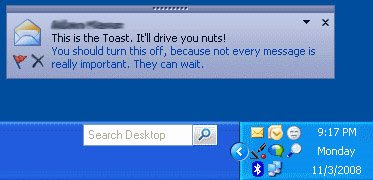
Je kent ze vast wel, die kleine venstertjes die om de haverklap recht onder in beeld komen om te vertellen dat je weer een nieuwe email bericht hebt. Die kleine venstertjes heten "Toasts" omdat ze vaak als een "geroosterd broodje" omhoog poppen. Nu heb ik persoonlijk nooit mijn email toast aanstaan omdat het mij te veel afleidt. Ik kijk een paar keer per dag naar mijn email. Als iets echt urgent is moeten ze me maar even bellen.

Veel mensen hebben die email "Toast" gewoon aanstaan. Vergeet dan voor een presentatie niet je email "toast" programmatje uit te zetten als je op de klassieke methode presenteert (laptop en beamer met exact het zelfde beeld). Vandaag was ik weer bij een presentatie van iemand waarbij om de paar minuten een email "Toast" bericht omhoog kwam. Op die manier ben je dan iedere keer zo'n 10 à 20 seconden je publiek kwijt door die onderbreking. Zonde! Als je op de in dit artikel beschreven methode presenteert zal de "Toast" niet op de beamer verschijnen, maar alleen op het beeldscherm van je laptop. Toch stel ik voor je email, messaging en andere alarm "Toasts" uit te zetten want het onderbreekt jou eigen flow ook. Juist tijdens een presentatie is het belangrijk je niet onnodig te laten afleiden.

dinsdag 13 januari 2009

Data manipulatie in Excel


Voor mensen
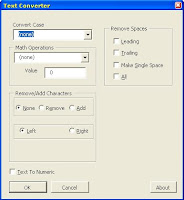
die grote hoeveelheden data willen manipuleren in excel kan het gebruik van een kleine macro van Chip Pearson die CaseConvert heet nuttig zijn. Nou lijkt het als je naar de
naam luisterd alsof je met deze xla alleen
maar tussen kleine en hoofdletters kunt kiezen, maar dat is zeker niet waar. Je kunt heel gemakkelijk b.v. alle dubbele spaties ergens uithalen, of alle spaties aan het begin of het einde, of alle getallen met een factor vermenigvuldigen, of de eerste 3 characters weghalen, etc.

Werkt niet (meteen) in de Nederlandse Excel versie.
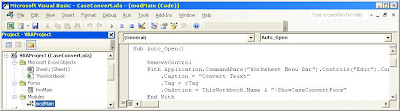
Geprobeerd CaseConvert bij iemand te installeren met een Nederlandstalige Office versie, maar dat ging mis omdat tijdens de installatie gezocht wordt naar het Engelse menu "Tools" wat in de Nederlandse versie van Excel zoiets als Extra heet.

VBA menu code zelf aanpassen
Op zich is de menu aanpassing relatief eenvoudig want het menu gedeelte van de VBA code is niet beschermd. Als je in Excel op [Alt] + [F11] drukt terwijl ConvertCase geladen is dan kun je de code zien. In het voorbeeld heb ik het programma van het menu "Tools" naar "Edit" verhuisd. Nadat je de VBA code hebt opgeslagen en Excel opnieuw hebt gestart staat het programma onder het (Engelstalige) "Edit" menu. Voor het Nederlandse menu zul je even moeten kijken wat de Nederlandse naam van het menu is.

Veel van de zaken die ik hier beschrijf kun je ook oplossen door formules, maar hoewel ik veel gegevens heb geanalyseerd m.b.v. formules, helpt dit kleine programmatje nog steeds geweldig. Let wel op hoe je het afsluit want de laatste instelling wordt onthouden, en dat wil je nog wel eens over het hoofd zien als je het programmatje opnieuw gebruikt.

Probleem met foutmeldingen in VBA opgelost.

Een tijdje geleden had ik mijn laptop met XP professional d.m.v. een ghost image opnieuw opgezet en vanaf die dag werkte CaseConvert niet meer, bummer! Na wat spitten ben ik erachter gekomen dat ik in excel VBA mijn setting had staan op "Break on all errors". Hierdoor leiden ook fouten die na een "On Error Resume Next" instructie stonden tot een zichtbare fout. Nadat ik dit had terug gezet naar "Break on unhandled errors" draait alles weer zoals het hoort.

Het ultime manipuleren, heel intuïtief.... maar toch...

Voor mensen die het geen probleem vinden hun gegevens "op straat" te zetten, kun je ook terecht bij CleanUpData een Web 2.0 site die het wel heel attractief maakt om je gegevens aan hen over te dragen.


maandag 10 november 2008

Serious Games en het Basis Onderwijs


Robert* is negen en gaat naar groep 6 van een openbare Montesori school. Een van de vakken die hij daar krijgt is topografie. Bij topografie moet hij de belangrijkste steden van alle Nederlandse provincies leren. Vroeger moesten wij de namen van die belangrijkste steden gewoon droog uit ons hoofd leren.

Serious games is een tak van training die werkt aan het maken van serieuze simulaties. Een van de eerste zichtbare voorbeelden waren de vluchtsimulatoren voor vliegers. Tegenwoordig worden serious games veel ingezet bij het leger om gevechtssituaties te oefenen, maar ook in het bedrijfsleven en de industrie worden dit soort computer simulaties gebruikt voor het leren en optimaliseren van de strategie of operationele processen.

Gisteren speelde Robert* het spelletje Passagiers Vervoeren op speeleiland.nl. In dit spel krijgen de kinderen de taak om passagiers in de juiste vliegtuigen en naar de juiste bestemming te krijgen. In het spelletje gebruikte Robert* de landkaart van de USA. Robert* kende al wel een paar Amerikaanse steden maar zeker nog niet alle. Nu moest hij steeds (meer) routes naar verschillende steden uitstippelen voor zijn passagiers en binnen 10 minuten wist hij precies waar alle steden lagen op de kaart. Naast het zo spelenderwijs leren van de (in dit geval) Amerikaanse topografie, leert hij door dit spelletje ook nog om met prioriteiten om te gaan (welke passagiers het eerst vervoeren) en wat logistiek bewustzijn. Hoe doe ik dit tegen de laagste kosten. Je kunt later de routes uitbreiden naar de U.K. en Europa (alsof de U.K. geen onderdeel is van Europa...) Denk je trouwens dat ik Robert* ook maar één keer heb hoeven aansporen om dat spelletje te spelen?

Weer terug naar de moderne OBS. Hoe leren ze topografie tegenwoordig bij Robert* op school. . . Ehh, nog net zo als wij dat 30 à 40 jaar geleden ook deden, rijtjes stampen . . . . Ik heb zijn lerares de volgende dag er op gewezen dit ook bestaat.

* Robert is niet zijn echte naam.

vrijdag 7 november 2008

DigiKring 2.1


Gisteren bij de tweede bijeenkomst van DigiKring 2.0, een groep met het doel om (ICT) innovaties te stimuleren, geweest. Erno Hannink heeft het al in zijn blog (veel tijdens de presentatie) op genomen. Zie het hier verslag van Erno van de DigiKring 2.1 presentaties gisterenavond. Bedankt Erno.


donderdag 6 november 2008

Video training en simulatie


Tegenwoordig zie je ze wel vaker die video training programma's.
Ik gebruik zelf de officiële versie van Camtasia (uit 2004), maar als je een opensource versie wilt proberen kun je prima terrecht bij CamStudio. Ik heb CamStudio zelf ook meerdere keren gebruikt en het werkt prima. Je kunt video opnamen maken van wat je op je PC doet en hierbij commentaar inspreken. Zo heb ik samen met mijn team van trainers een paar jaar geleden (2001~2003) een collectie/bibliotheek van korte training video's gemaakt voor de medewerkers. Als er vragen waren over hoe je iets moets doen konden ze naar een website gaan en daar de video's bekijken.
Naast dit soort video opnamen van je beeldscherm kun je ook interactieve training programma's maken waarbij de studenten/medewerkers zelf opdrachten moeten uitvoeren in een simultatie. Als student neem je dus zelf actie door op menu's te klikken, gegevens in te voeren, zaken te selecteren, etc. Als je iets anders doet dan wat er verwacht wordt zal het programma je daarop wijzen en je instructies geven voor je taak. In het begin gebruikten wij daarvoor het programma RoboDemo maar nu het onderdeel is geworden van de Adobe familie heet het programma Captivate. Captivate is volgens mij echt één van de beste programma's voor interactieve video simulaties. Het is wel wat duur (~$700,- / per ontwikkelaar) maar je kunt het vaak heel snel terug verdienen.

Naast de genoemde programma's zijn er ook nog de programma's Wink (opensource) en Jing (van Techsmith).

Mindmaps in the cloud


Freemind is een programma om lokaal op je eigen PC mindmaps te maken. Er met iemand anders tegelijkertijd aan werken gaat lastig (eventueel d.m.v. desktop sharing).

Via Raymond Witvoet van Syntens kreeg ik de tip over Mind42 (Mind for Two) of is het toch Mind "42" (hét gallactische antwoord uit "Hitchhikers guide to the galaxy").  Zelf had ik al een tijd geleden MindMeister ontdekt wat ongeveer het zelfde doet. Gewoon samen op afstand aan een mindmap kunnen werken.

Met dank aan ITIL Service Management voor deze ITIL Change Management mindmap hiernaast als voorbeeld. 

woensdag 5 november 2008

Automatisch nieuwe berichten ontvangen


De populariteit van RSS neemt gelukkig toe. Toch
merk ik in mijn omgeving dat er nog veel mensen zijn die niet precies weten wat het is.

Voor mij begon het zo'n 10 jaar geleden. Ik was op zoek naar een oplossing voor mijn morgen ritueel. Iedere ochtend opende ik verschillende websites om te kijken of er iets nieuws geplaatst was. Korte tijd was ik zelf bezig met het schrijven van een programmatje dat de web-pagina's van vandaag vergeleek met die van gisteren en dan de verschillen liet zien. Dit bleek lastiger dan gedacht. Gelukkig ontwikkelde Dave Winer in 1997 de voorloper van wat nu de RSS feed is.

Een RSS feed is een link die door een programma (b.v. Outlook, Thuderbird, Internet Explorer 7, Firefox of Google Reader) gelezen kan worden. Als er op de website iets nieuws geplaatst is zal de RSS feed dat aangeven.

Hierdoor kun je de "Headlines" en vaak de eerste regels van alle nieuwe berichten van wel 30 of 40 websites in één programma in een oogopslag zien.

Je kunt dit gebruiken om nieuwsberichten te bekijken, of b.v. nieuwe banen die via vacaturesites bekendgemaakt worden of verschillende blog's volgen.

Voor de nieuws update RSS feeds gebruikte ik vroeger RSS Reader, maar dit programma werd door het grote aantal te volgen feeds zo langzaam dat ik nu mijn email programma (Thunderbird RSS) gebruik om RSS berichten te lezen.

Voor Thunderbird en Outlook kun je deze RSS link kopiëren en gebruiken in de RSS lezer.
Daarnaast gebruik ik voor het scannen van opdrachten en vacatures FeedDemon. Hier kun je verschillende filters zetten en belangrijke berichten opzij zetten.

Mocht je vragen hebben, schrijf me gewoon even. Dit kan door op het envelopje hieronder te klikken of door het contact formulier links onderin te gebruiken.

woensdag 29 oktober 2008

Mindmapping


Bij grotere projecten gebruik ik graag mindmapping technieken. In het begin deed ik dat gewoon met de hand en later met Mindmanager 3.0 van Mindjet. Hoewel die oude versie van mindmanager 11 jaar later nog steeds goed werkt, gebruik ik tegenwoordig toch vaker Freemind omdat ik dan de gemaakte mindmaps gemakkelijker met andere mensen kan delen. Natuurlijk kun je de mindmaps als pdf, html of grafisch bestand delen maar dan kunnen de ontvangers er niets meer aan veranderen.
Het leuke van mindmaps is dat de relaties tussen zaken snel zichtbaar wordt en dat je vaak met één woord al een gedachte kunt vastleggen. 

Wikipedia      Voorbeelden         Mindjet

dinsdag 28 oktober 2008

Microsoft Learning Content Development System (LCDS)


Ik heb op dit moment nog geen tijd en/of noodzaak gehad om een module te creeren met deze versie 2.2. Microsoft heeft deze versie op 23 oktober vrij gegeven.  LCDS spreekt SCORM 1.2 zodat de modules gemakkelijk in de verschillende LCMS systemen kunnen worden opgenomen.
Mochten gebruikers al ervaring met LCDS hebben, laat dan even een berichtje achter.

vrijdag 24 oktober 2008

Statistieken, ja leuk!


De meesten onder ons zullen een presentatie over statistiek niet als een hoogtepunt ervaren. Dat statistieken heel interessant en verhelderend kunnen zijn laat Hans Rosling in deze geweldige presentatie zien. Zijn inzicht, betrokkenheid en enthousiasme spetteren van deze presentatie af. Hans laat in een kwartiertje zien hoe grotere verbanden uit statistische gegevens goed zichtbaar gemaakt kunnen worden.

Hoe zou zo'n presentatie eruit zien als je bijvoorbeeld de CRM gegevens van de helpdesk tegen de product ontwikkelingen, omzet of markaandeel zou neer zetten?

Hier is een link naar de software die Hans gebruikt.